-->
أخبار الإنترنت
404
نعتذر , لا نستطيع ايجاد الصفحة المطلوبة
  • العودة الى الصفحة الرئيسية
  • ‏إظهار الرسائل ذات التسميات شروحات. إظهار كافة الرسائل
    ‏إظهار الرسائل ذات التسميات شروحات. إظهار كافة الرسائل

    7/03/2014

    هل تحب الحصول على لوحة المفاتيح الخاصة بنسخة الاندرويد الجديد Android L قبل التوفر على هذه النسخة على جهازك حيث ان جوجل لم تطلقها الان سوى على اجهزة نيكسوس ولكن يمكن الان الحصول عليها من خلال تطبيق Android L Keyboard
    كل ماعليك للحصول على لوحة المفاتيح الرائعة هذه هو تحميل هذا التطبيق المسمى بـ Android L Keyboard من متجر جوجل ومن ثم اختيارها من الاعدادات لتكون لوحة المفاتيح المستخدمة على جهازك.

    انصحكم اخواني بتحميلها فهي حقا جميلة الى اللقاء الان مع نهاية هذه التدوينة اتمنى ان تنال اعجابكم

    2/14/2014

    السلام عليكم ورحمة الله وبركاته.

    مرحبا بكم اخواني في تدوينة وشرح جديد على مدونة محترف المعلوميات سنشرح 

    اليـوم كـيفـية رفـع صـورة جديدة على حسـابك في الفيسـبوك بـدون الاضطـرار إلى

    حفظهاعلى الحاسوب فكما نعلم جميعنا لكي نقوم برفع صورة على حائط حسابك على

    الفيسبوك انت مضطر إلى حفظها على حاسوبك ثم إعادة رفعها وهو متعب بعض الشيئ.
    لنقوم برفع اي صورة نريد مشاركتها مع اصدقائنا دون حفظها علينا في البداية 

    نسخ رابط الصورة من خلال ضغط كليك يمين على الصورة ثم الضغط على

    (نسخ عنوان URL للصورة)  في المتصفحات العربية أو ( Copy image URL)

    في المتصفحات الانكليزية كما في الصورة.
    بعد ان قمنا بنسخ رابط الصورة نتوجه إلى المكان المخصص لإضافة الصور

    سنضغط على إضافة صورة أو upload photos ستظهر لنا هذه النافذة لاختيار 

    الصورة نقوم بلصق  رابط الصورة في هذه الخانة كما في الصورة ..
    ثم نضغط على open سوف تحمل الصورة وتكون جاهزة لتنشرها على حائطك بكل سهولة..

    ملاحظة يمكنك رفع اي صورة وليس بشرط ان تكون منشورة على الفيسبوك.

    2/11/2014

    السلام عليكم ورحمة الله وبركاته.

     إن التقاط صورة لشاشة الحاسوب بات امر ضروري على اي مستخدم له فالمدون


     بحتاجتـه لكي يوضـح ويشـرح بعـض الامور وكما انه من المـهم جدا عندما تعـاني


     من مشكله وتود ان توضحها بشكل أشمل للشخص الذي يساعدك ان تاخذ صـورة


     عما يجري وترفقها له كي يرى ماأنت تعاني منه بالتحديد.


     لذا اليوم سوف نشرح كيفية تصوير شاشة الحاسوب بثلاث طرق مختلفة :


     1- قم بالضغط على (Print Screen (prtscn sysrq الموجود في الصورة 

    بعد ذلك قم بفتح برنامج الرسام المرفق بالويندوز وضغط على Ctrl+V وقم بحفظ الصورة.

    2- بستخدام اداة صغيرة مرفقة بالويندوز تدعى  snipping tool (أداة التقطيع)
     سوق تعثر عليه من خلال البحث عن اسمه (snipping tool) او (أداة التقطيع) كما بالصورة..
    أداة سهلة الاستخدام وقليلة الميزات واجهة الأداة على الشكل التالي:
    كل ما عليك لاخذ الصورة الضغط على NEW ثم تحديد المنطقة المراد تصويرها.

    3- عن طريق برنامج faststone Capture 

    رغم صغر حجمه إلا أنه يوفر لك كل ما تحتاجه لألتقاط صورك وإضافة 

    الشروحات لها أو العلامـات أو الصـور من خــلال محرره الرائع كما يمكنك

     أيضاً من التصوير بالفيديو وبدقة جيدة.

    رابط تحميل البرنامج : من هـــــــــــــــــــنا

    رابط تحميل السيريال : من هـــــــــــــــــــنا


    2/05/2014

    السلام عليكم ورحمة الله وبركاته.

    مرحبا بكم إخواني زوار و متابعي مدونة محترف المعلوميات في الكثير من الاوقات

    نطَر إل نقل بعض المعلومات المسجلة في كتاب أو ورقة ما إلى الحاسوب لكن إعادة

     كتابتها من جديد أمر متعب نوعا ما وسيستغرق وقت طويل. لذا سنشرح اليوم في 

    هذه التدوينة كيفية تحويل أي نص مصور في ورقة الى text.

    واليوم بوساطة هذا الموقع المسمى بـ free ocr سوف نقوم بتحويلها ببساطة إلى

     كتابة إلكترونية  لكي نقوم بالتعديل عليها طبقا لإحتايجاتنا ولكن العيب الوحيد بهذ

     الموقع انه لا يدعم اللغة العربية لكن مع اللغة الإنجليزية أو الفرنسة فالأمر يعمل 

    بشكل جيد جدا.

    اولا:  سوف نتوجه للموقع من هنا
    1- اختيار الملف المراد تحويله

    2- اختيار اللغة المكتوبة به النص

    3- الاختبار الالي كل ماعليك ملئ الخانة بما تراه.

    4- ثم الضغط هنا لتحصل على الـ TEXT

    وبعد ان تنتهي سوف تكون النتيجة على هذا الشكل ..

    كما تلاحظ في الصورة أعلاه قمت بتحويل صورة بها نص مكتوب الى نص Text يمكنني التعديل عليه.

    ملاحظة : هناك موقع يقدم هذه الخدمة بالعربية إلا انني قمت بتجربته وهو ضعيف

     جدا في هذه العملية ولكن لا باس من مشاركته معكم ربما يكون مفيد بعض الشي 

    تفضلواهذا هو رابط الموقع : www.newocr.com

    2/02/2014

    السلام عليكم ورحمة الله وبركاته.

    هل فقدت في يوم من الايام بعض المعلومات المهمة التي كنت قد نسختها ثم نسخت

     شيئ اخر من بعدها فختفت؟؟ اعتقد انك واجهت مثل هذه المشكلة كاي شخص اخر 

    يستخدم الحاسوب وخاصة اذا كان مستعجلا ومرتبكا او ماشابه.


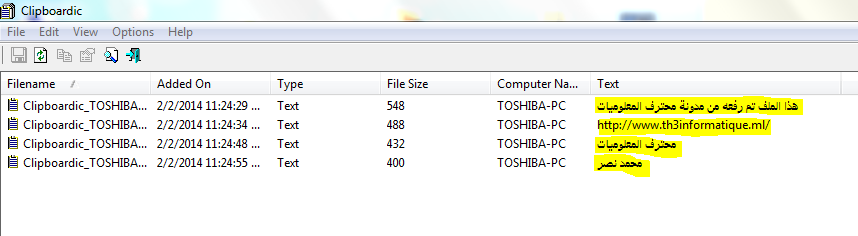
    اليكم الحل اليوم بهذا البرنامج الصغير الذي يقوم بحفظ جميع الكلام المنسوخ

    عندما يكون البرنامج يعمل وطبعا هو لا يؤثر على سرعة الجهاز فحجمه لا يتجاوز

     ال35 كيلو بايت حسنا اليكم رابط تحميل البرنامج من هنا : Clipboardic

    بعد تحميل البرنامج كما قلنا من قبل علينا جعله يعمل وكلما قمنا بنسخ جملة ما 

    سوف تظهر داخل البرنامج في القائمة ..
    وعندما نريد لصق شيئ معين فقط كل ما علينا هو ان نقوم بنقرة واحدة صغيرة 

    على الجملة داخل البرنامج ..

    وسنتمكن بعدها من لصقه بكل سهولة ارجو ان يكون الشرح واضح واتمنى ان ينال

     اعجابكم الى اللقاء اخواني برعاية الله.

    1/30/2014

    كم مرة صادفت وانت تقوم بتصفح الفيسبوك فيديو محمل عليه اعجبك ولم  تستطع

     الحصول عليه ؟؟؟ اليك الحل في هذه التدوينة الجديدة...

    اليوم اقدم لكم موقع جميل وسهل الاستخدام يساعدك في تنزيل فيديوهات
     الفيسبوك على حاسوبك بطريقة سهلة جدا ..

    اولاً : نقوم بنسخ رابط الخاص بالفيديو بعد الدخول اليه كما في الصورة..
    ثانياً : نتوجه إلى الموقع Keepvid 

    ثالثا : نقوم بلصق رابط الفيديو في هذه الخانة ونضغط على DOWNLOAD ..

    رابعاَ : بعد ان قمنا بالخطوة السابقة سوف يظهر لنا الفيديو على هذا الشكل ..

    ثم سنختار دقة الفيديو والضعط عليه بزر كليك يمين للفارة ثم " حفظ الرابط باسم "

    او " SAVE LINK AS " سيظهر لك المكان المراد به تخزين الفيديو كما في الصورة

    بعد الانتهاء من تحديد مجلد التنزيل والضغط على SAVE سيبدا التنزيل ^_^

    اتمنى ان تكون تدوينة مفيدة وواضحة الى اللقاء اخواني بتدوينات جديدة
    ان شاء الله


    1/28/2014

    السلام عليكم ورحمة الله وبركاته .

    مرحبا بكم اخواني في تدوينة جديدة على مدونة محترف المعلوميات سوف نقوم اليوم

    بشرح كيفية تحويل مقاطع فيديو من اليوتيوب إلى صورة متحركة  Gif .


    الطريقة بسيطة جدا وهي عن طريق تحميل اضافة على متصفح Google chrome

    سنقوم بتحميل الأضافة من هنا

    بعد الانتهاء من اضافتها  على المتصفح ستظهر الايقونة الخاصة بها في الشريط العلوي

    على هذا الشكل ...

    الان علينا التوجه إلى اليوتيوب وتشغيل الفيديو المراد تحويله  ثم الضغط على ايقونة

    الاضافة بمجرد الضغط عليها سيطلب منك تحويل الفيديو إلى htmal 5 ستقوم بالنقر

     على OK فيتحول الفيديو إلى إلى وضع ملئ الشاشة. بعد ذلك ستظهر لك هذه الرسالة....
    سنقوم بالضغط على start لبدا التحويل وعند انتهاء الجزء المراد تحويله سنقوم

    بالنقر على done  بعدها سوف ترى معاينة الفيديو التي تم التقاطه ...


    وتمكنك الاضافة ايضا من خلال Farme Options التعديل على سرعة الحركة

    فهل تريدها سريعة او بطيئة او ان تقوم بالكتابة على الصورة وما شابه.

     وعندما تكون راض عن النتيجة سوف تقوم بالضغط على Generate GIF 

    بعد ذلك سوف تنتظر لبضع الوقت حتى تنتهي من معالجة الصورة ..


    وعند الانتهاء سوف تكون قادر على تحميل الصورة المتحركة من خلال الضغط 

    على SAVE GIF ...


    اتمنى ان تنال اعجابكم هذه التدوينة وإلى اللقاء القريب باذن الله  ^__^


    12/29/2013

    السلام عليكم ورحمة الله وبركاته.

     من منا لا يستخدم الفيسبوك يومياً وقد تصل عند معظمنا إلى عدت مرات في اليوم

     فهل مللت من الصفحة الإعتيادية للدخول إلى الفيسبوك؟؟؟؟

     اليك الحل اليوم في هذه التدوينة التي  سنقوم فيها بتغيير خلفية صفحة الدخول إلى

     الفيسبوك لجعلها أكثر جمالا و أناقة....


     سنقوم بذلك من خلال إضافة صغيرة لمتصفح جوجل كروم كل ما عليك فعله هو

     تثيبت الإضافة من هنا  FB Refresh بعد ذلك قم بالذهاب إلى (الأدوات) ومن ثم 

    (الإضافات) وتوجه إلى الإضافة الجديدة FB Refresh ومن ثم أضغط على خيارات

    (options) كما في الصورة

     قم بوضع رابط الصورة فب هذه الخانة أو اختر صورة من الحاسوب  من خلال 

    الضغط على (اختيار ملف) ..


    كما يوجد العديد من الخصائص يمكنك التعديل عليها وعند الانتهاء

     اضغط على save الان توجه إلى الفيسبوك وشاهد صفحة الدخول الجديدة

    وستكون النتيجة كالتالي 

     للأسف فالإضافة تعمل فقط على جوجل كروم فقط :(


    السلام عليكم ورحمة الله وبركاته 

     السلام عليكم اخواني و اخواتي ومرحبا بكم بعد غيب طويل عدة اليكم بتدوينات جديدة

     ودروس جديدة  في هذه التدوينة الجديدة سأشرح لكم طريقة الحصول على بريد

     الكتروني في خلال ثانيتين فقط ...

    ففي بعض المرات نحتاج الى بريد الكتروني بسرعة كي نسجل في اي موقع

     الكتروني او منتدى او الفيسبوك والى غير ذالك  لكن عملية انشاء بريد الكتروني

     في Gmail مثلاً او غيره تحتاج وقتا كبيرا لذى هذا الموقع المسمى ب مُهْمَل 

    وهو أول خدمة بريد مؤقت من برمجة عربية فعالة 100% تستطيع من خلاله

    الحصول على بريد إلكتروني في ثانيتين كل ما عليك فقط الدخول

     إلى الموقع من خلال الرابط التالي : http://www.mohmal.com/


    كل ما عليك سوى كتابة البريد الإلكتروني الذي تريد ه ثم الضغط على انشئ

    وسوف تحصل على إيميل مؤقت لمدة معينة يمكنك تمديدها..


     يمكنك من خلاله التسجيل في العيد من المواقع والمنتديات وما إلى ذلك..

    واستقبال الرسائل اللاكترونية أيضا.

    إلى اللقاء في تدوينة جديدة ومفيدة قريبا ان شاء الله تعالى.


    11/24/2013

     السلام عليكم ورحمة الله وبركاته

     نمتلك جميعنا امور خاصة بنا ونرغب جميعنا في الحصول على على بعض الخصوصية

     فيحياتنا الأجتماعية و في حيانتا الأفتراضية أيضا لذلك نحتاج في بعض الأوقات

     حماية بعض الملفات على الحاسوب من بعض المتطفلين .......

     وهناك العديد من الطرق المستخدمة وساشرح لكم اليوم طريقة سهلة تقوم بقفل

     مجلداتك بكلمة مرور ( password ) لحماية بعض الملفات الهامة من

     المتطفلين والجميل في هذه الطريقة أنها لا تحاج إلى اي برنامج .......

    أولاً : قم بانشاء مجلد جديد ( New Folder ) قم بتسميته أي اسم تريد

    ثانياً : قم بفتح ملف نصي بأستعمال Notepad وضع بداخله الكود التالي ...

    لتحميل الكود من هنا
    قم بتغيير كلمة  password  داخل الكود بالباسوورد المراد استعمالها

     ثالثاً : قم بتسمية ال Notepad ب key.bat ثم قم بحفظه داخل المجلد الجديد

     رابعاً : انقر مرتين على ملف key.bat سيظهر لك مجلد جديد اسمه Confidential

     بجانب الملف

     خامساً : قم بوضع الملفات المراد حمايتها داخل مجلد Confidential

     سادساً : قم بفتح ملف key.bat وعندما تقوم بفتح الملف ستظهر لك نافذة سوداء

     تسألك اذا ماكنت تريد حماية هذا المجلد بكلمة مرور...


     اكتب حرف y ثم قم بالضغط على Enter بعد ذلك ستلاحظ اختفاء مجلد Confidential

    وللدخول للمجلد قم بالدخول إلى ملف key.bat ستظهر لك نافذة سوداء تطلب منك 

    كلمة المرور ..


    قم بإدخال كلمة المرور ثم اضغط على Enter فاذا كانت الباسوورد صحيحة 

    سيظهر مجلد Confidential واذا كانت خاظئة لن يحدث شيئ وسيبقى المجلد 

    مخفي ..

    أتمنى ان تعجبكم التدوينة وان تكون قد استفدتم منها ..


    11/23/2013

     السلام عليكم ورحمة الله وباركاته 

     في أثناء بحثي على شبكة الأنترنت اليوم لاحظت موقع يقدم خدمة جميلة جداً حيث

     تستطيع من خلاله إرسال رسالة إلى أصدقائك تنفجر بعد قرائتها وهذ الميزة جميلة

     جدا تمكنك من إرسال معلومات هامة إلى أصدقائك ليمكنهم مشاهدته لمرة واحدة

     فقط  كل هذا من خلال هذا الموقع الرائع secretink


     طريقة التعامل مع الموقع سهلة جداً فهو يملك واجهة بسيطة يمكنك الموقع من

     ارسال الرسالة بعدة طرق مختلفة فأما ارسالها إلى بريد الكتروني أوsms إلى 

    موبايل أو تشاركه مع أصدقائك برابط مباشر

    اولاً : ستقوم بأختيار الى ماذ ستقوم بارسالها كما في الصورة ...


     1: إلى بريد إلكتروني 

     2: إلى موبايل (sms)

     3: أو مشاركته عبر رابط مباشر

    ثانيا : تقوم بملأ المعلومات المطلوبة وكتابة الرسالة المراد إرسالها

     ثم تضغط على send في أسفل الشاشة

    وعند تلقي الرسالة ستظهر بهذا الشكل ...

    وبعد الضغط على open في خلال ثواني تدمر الرسالة ولن يتمكن المرسلة إليه 

    قرائتها مرة أخرى رابط الموقع : secretink

     أرجو ان تكون التدوينة مفيدة إلى اللقاء مع تدوينات جديدة.


    جميع الحقوق محفوظة ل محترف المعلوميات